Trading Simulator: тур по интерфейсу
Пошаговый тур по интерфейсу Trading Simulator: от запуска и выбора сценария до открытия позиции, работы с барами, статистики, истории сделок и завершения симуляции.
Содержание
- 011. Как открыть Simulator
- 022. Как выбрать сценарий
- 033. Инструкция к учебному сценарию
- 044. Панель управления
- 055. Как открыть позицию
- 066. Открытые позиции
- 077. Как двигаться вперёд по истории
- 088. Статистика во время симуляции
- 099. История закрытых сделок
- 1010. Счета и баланс
- 1111. Завершение учебного сценария
- 1212. Как завершить случайную симуляцию вручную
- 1313. Как вернуться к незавершённой симуляции
Trading Simulator открывается непосредственно с кластерного графика Resonance. После выбора сценария пользователь переходит к панели управления, где можно настроить позицию, двигаться вперёд по историческим барам, следить за результатами сделок и завершить симуляцию.
Маршрут этого обзора: Simulator → выбор сценария → инструкция → панель управления → позиция → следующие бары → статистика → история → завершение.
Если сначала нужно понять принцип работы Simulator, см. «Как работает Trading Simulator».
1. Как открыть Simulator
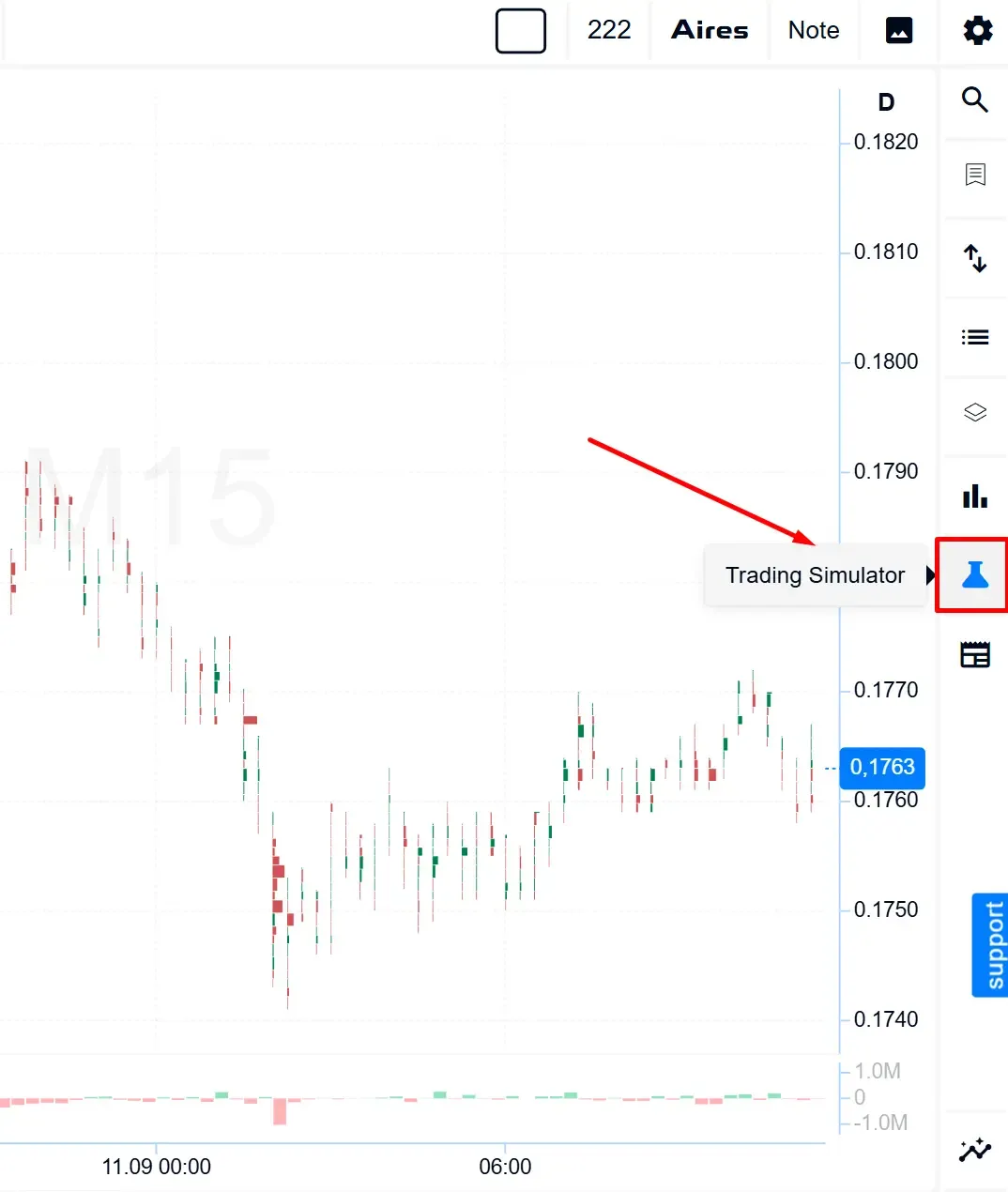
Точка входа — иконка колбы на правой вертикальной панели кластерного графика. Нажатие на неё открывает боковую панель «Примеры для практики», которая служит главным меню Simulator.
2. Как выбрать сценарий
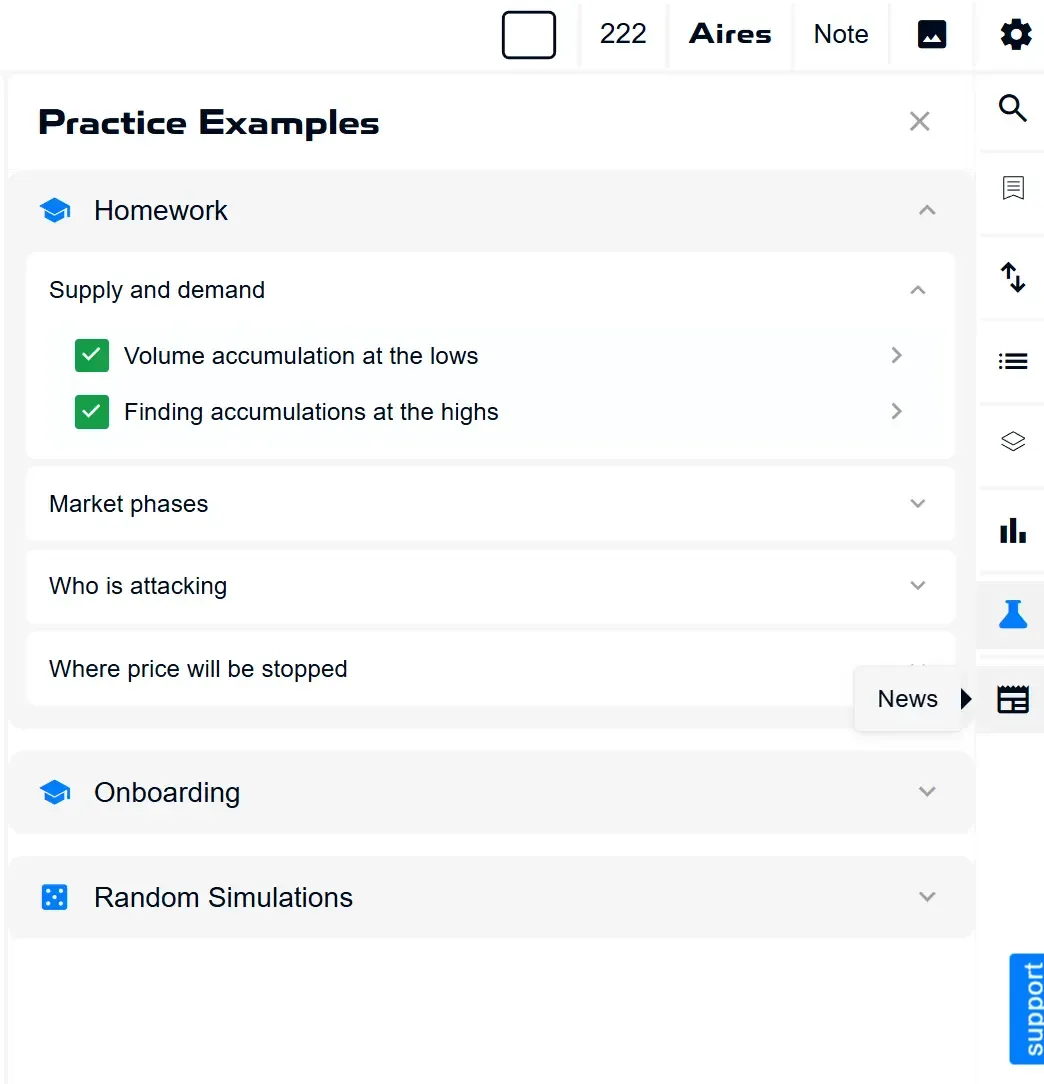
Панель состоит из трёх разделов в фиксированном порядке: Домашние задания, Онбординг, Случайные симуляции. Порядок разделов не меняется, а выполненные примеры внутри них отмечаются зелёными галочками.
Домашние задания сгруппированы по темам. Например, тема «Спрос и предложение» включает подпункты «Накопление объёмов на минимумах» и «Поиск накоплений на максимумах». Далее идут темы «Фазы рынка», «Кто атакует» и «Где остановится цена».
Онбординг — это последовательность упражнений, которую пользователь проходит поэтапно: от «Прибыль в зоне накопления», «Лонг возле большой стенки заявок на тепловой карте» и «Преднамеренный стоп-лосс и переход в безубыток» до финального упражнения «Полная свобода: торговля без подсказок».
В разделе Случайные симуляции готовых примеров нет — это самостоятельная практика. Запустить её можно кнопкой «Случайная симуляция» или «Случайная симуляция (Aires)». Разница между ними рассмотрена в статье «Classic и Aires в Trading Simulator: в чём разница».
3. Инструкция к учебному сценарию
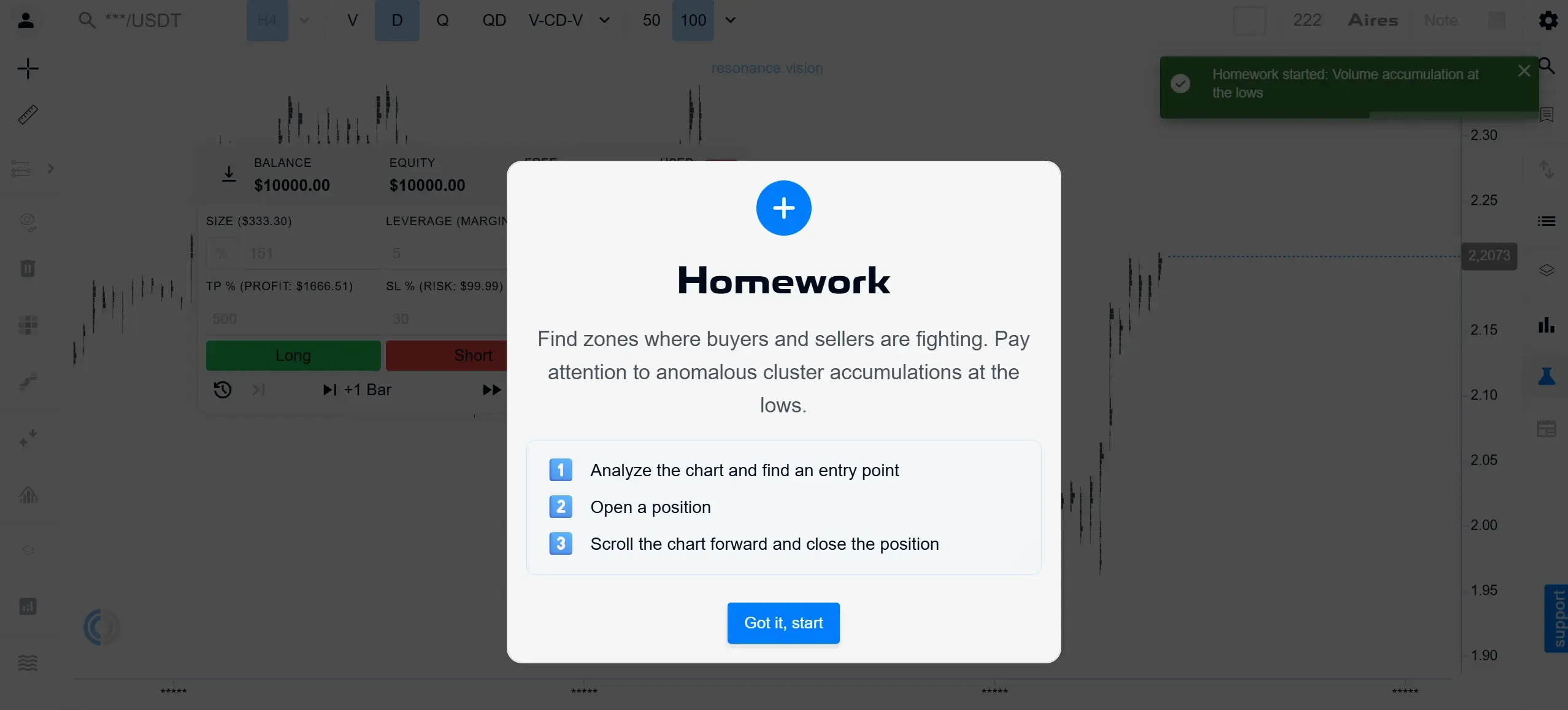
Сразу после выбора конкретного примера появляется модальное окно с описанием цели задания и пронумерованным списком действий. Обычно это три шага: проанализировать график и найти точку входа, открыть позицию, продвинуть график вперёд и закрыть позицию.
Кнопка внизу закрывает инструкцию и сразу открывает панель управления, часто уже с заранее заданными для этого задания параметрами.
Для Случайных симуляций такой пошаговой инструкции нет — пользователь сразу переходит к панели управления.
4. Панель управления
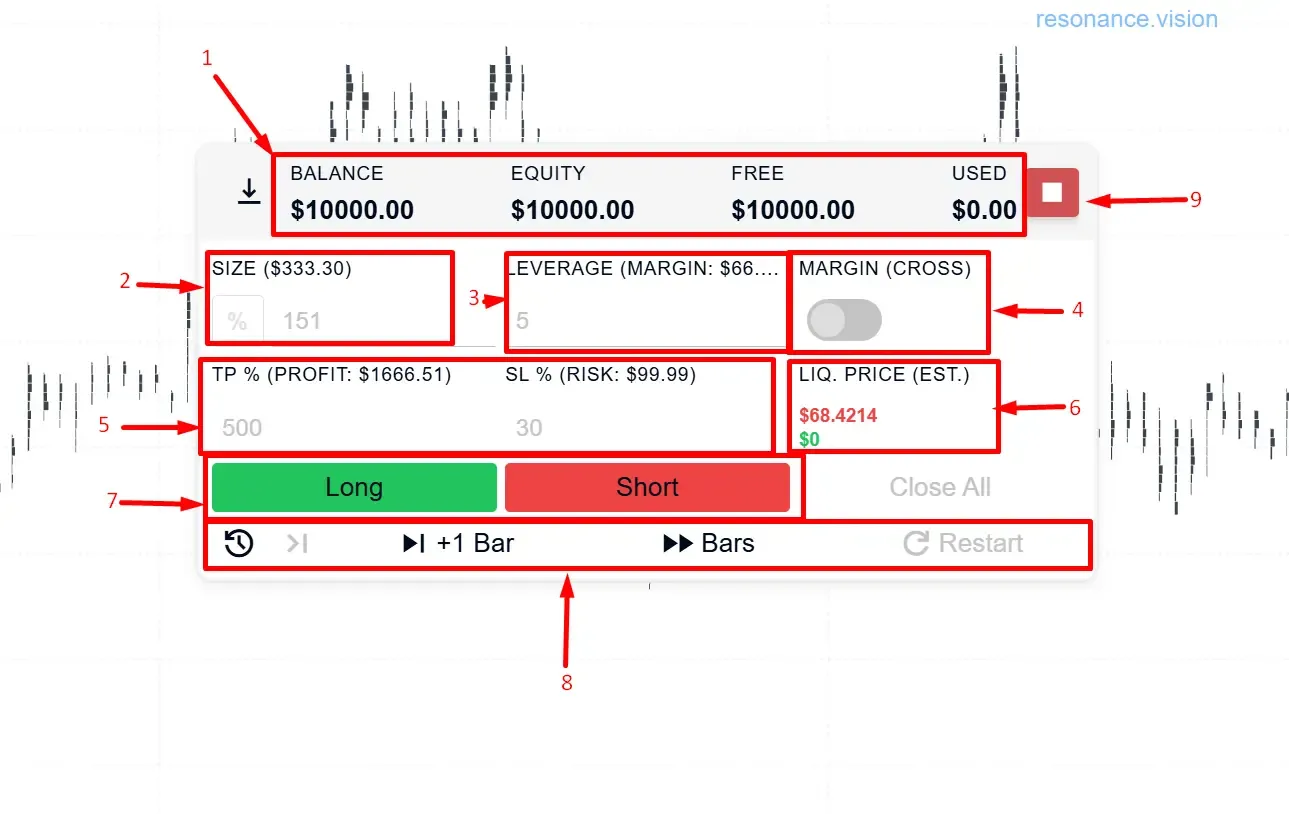
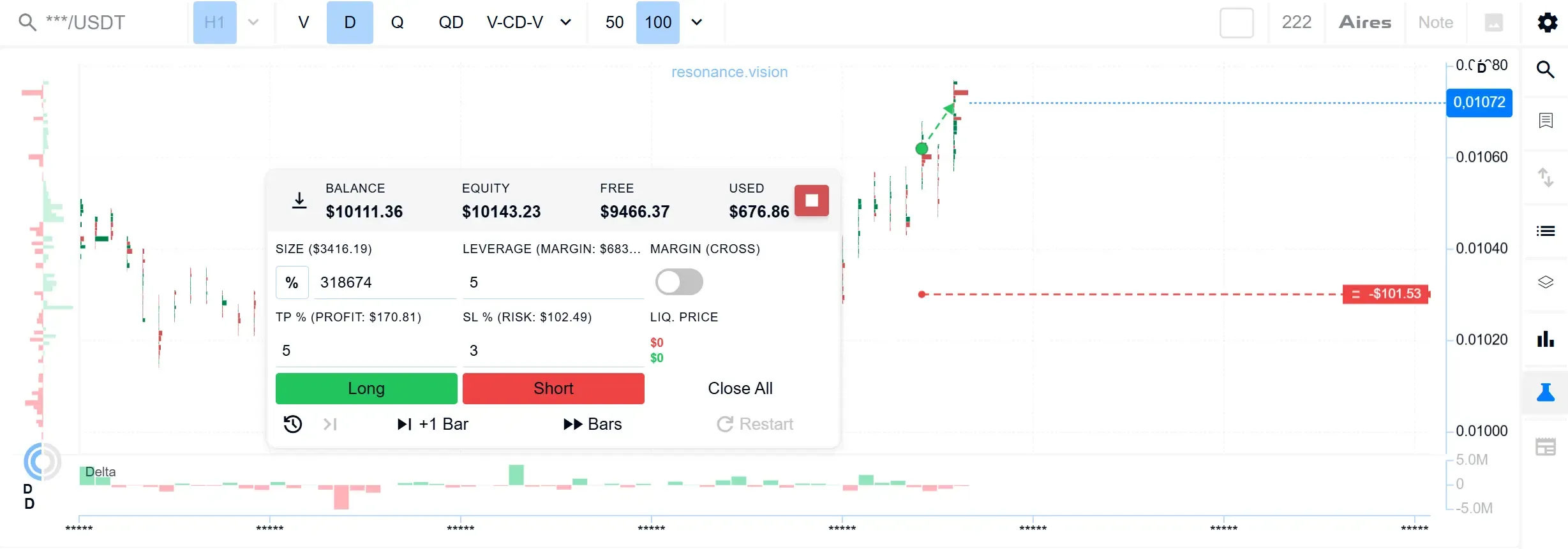
Панель появляется поверх графика сразу после запуска сценария:
- Баланс, Эквити, Свободно, Использовано — состояние виртуального счёта.
- Размер — объём позиции в процентах от баланса или вручную в долларах.
- Плечо — коэффициент кредитного плеча, который сразу пересчитывается в сумму маржи.
- Маржа (Cross) — переключатель режима маржи.
- TP % и SL % — уровни тейк-профита и стоп-лосса с автоматическим расчётом прибыли или убытка в долларах.
- Цена ликвид. (оценка) — ориентировочная цена ликвидации.
- Лонг / Шорт — кнопки открытия позиции.
- Закрыть все — кнопка активна только при наличии открытых позиций.
- Блок навигации — иконка истории, «+1 бар», «▶▶ Бары», «Рестарт».
- Красная квадратная кнопка возле блока Баланс — принудительное завершение симуляции.
5. Как открыть позицию
После нажатия Лонг или Шорт позиция открывается по текущей цене в симуляции. На графике появляется маркер точки входа и две пунктирные линии, идущие вправо: зелёная — уровень тейк-профита с суммой рассчитанной прибыли, красная — уровень стоп-лосса с суммой рассчитанного убытка.
6. Открытые позиции
Под графиком появляется таблица открытых позиций с типом позиции (Лонг/Шорт), размером, плечом, ценой входа, продолжительностью удержания, текущей ценой в симуляции, уровнями SL и TP, ценой ликвидации и текущим PnL в долларах и процентах.
В каждой строке есть кнопка закрытия для ручного выхода из позиции.
7. Как двигаться вперёд по истории
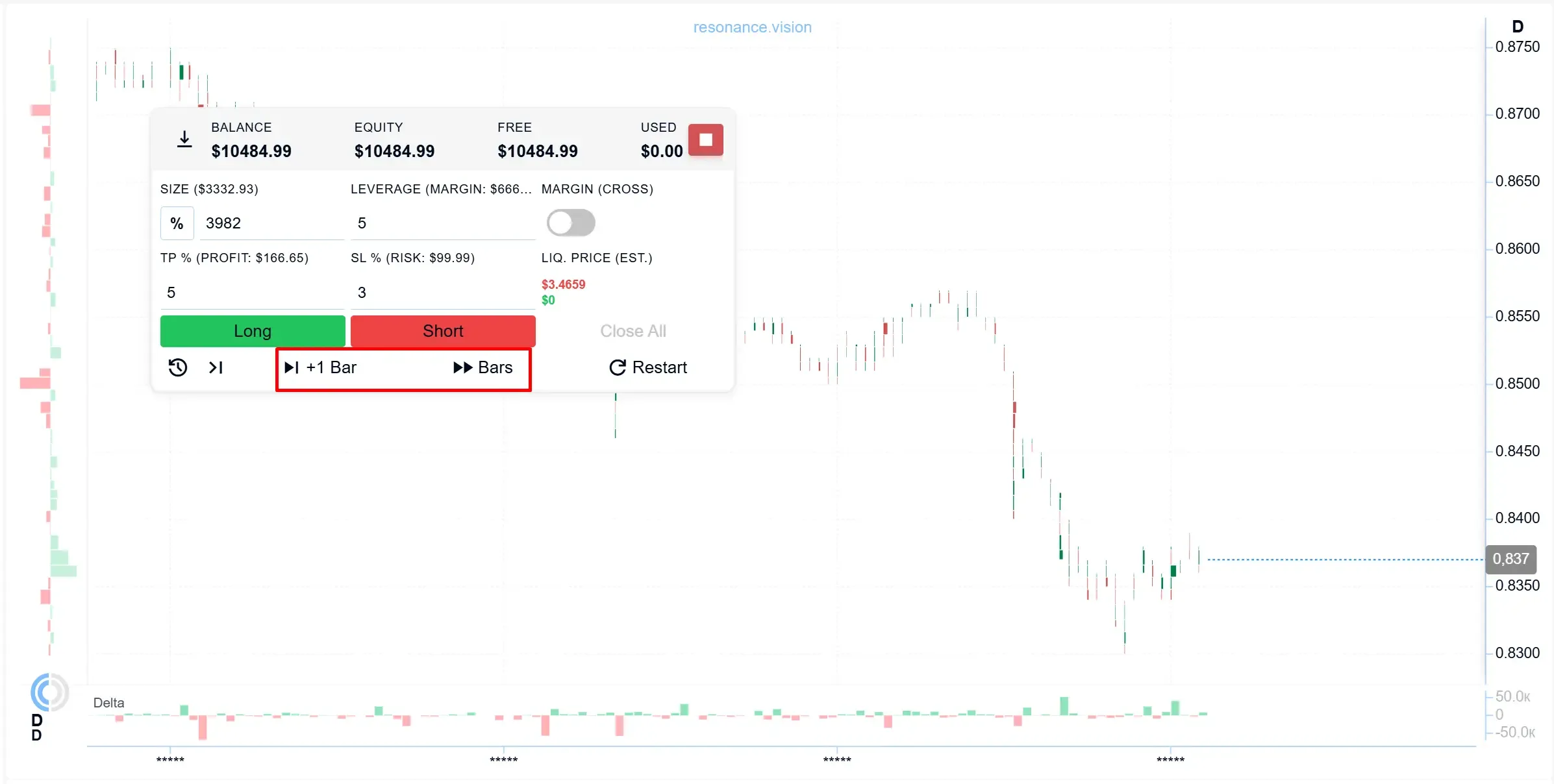
Стрелками влево/вправо и пробелом можно перемещаться по уже доступным историческим барам графика. После открытия позиции движение самой симуляции вперёд — то есть раскрытие следующего «будущего» бара — происходит только с помощью кнопок «+1 бар» и «▶▶ Бары».
«+1 бар» открывает один следующий бар, а «▶▶ Бары» запускает автоматическое последовательное воспроизведение нескольких баров. Клавиатура не влияет на движение самой симуляции вперёд.
8. Статистика во время симуляции
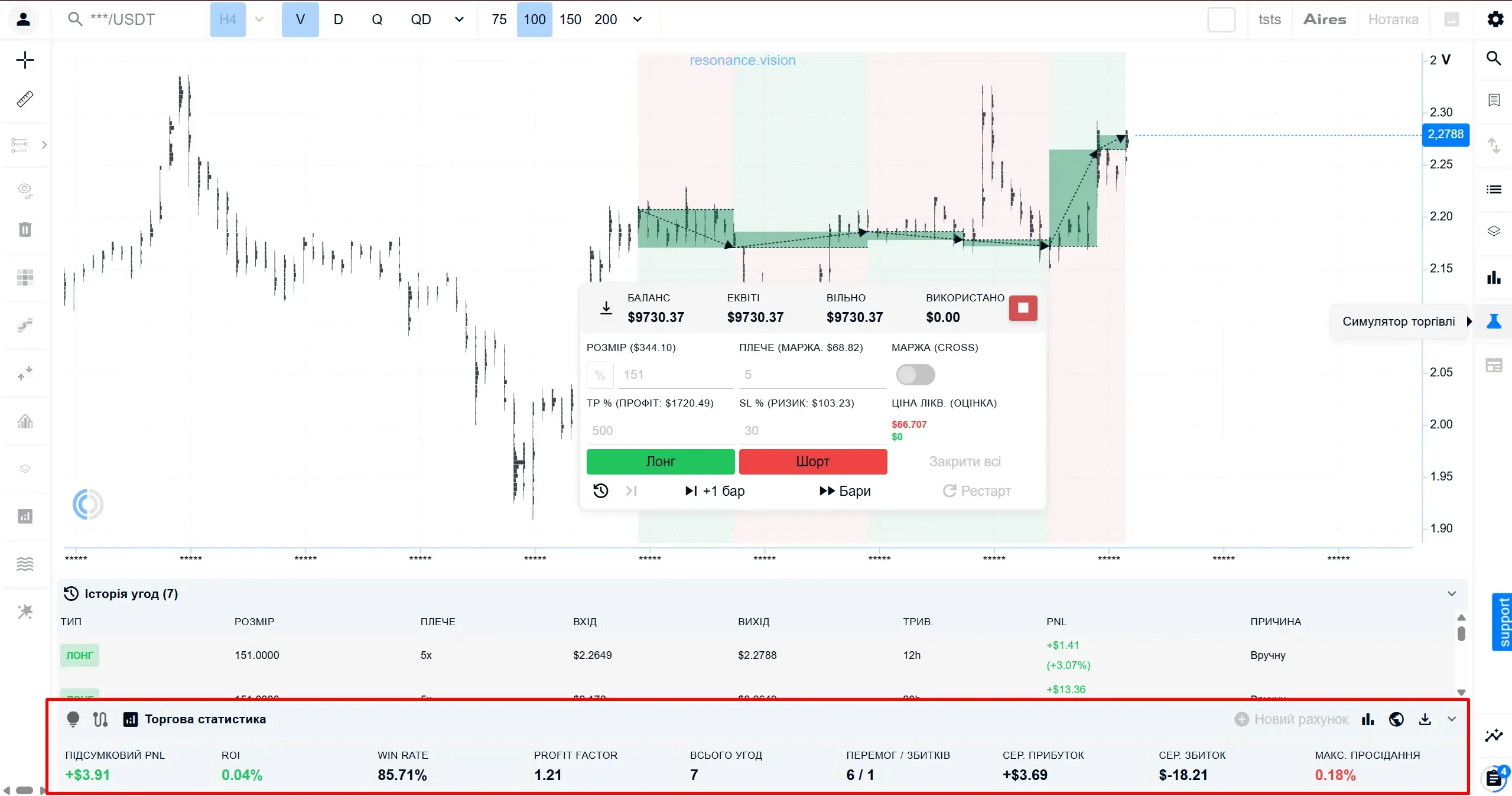
В нижней части экрана расположена панель торговой статистики. В свёрнутом виде она показывает итоговый PnL и ROI текущей сессии. После разворачивания доступна более подробная таблица с дополнительными метриками: Win Rate, Profit Factor, количество сделок, средняя прибыль и убыток, максимальная просадка.
Подробный разбор показателей см. в статье «Как читать статистику Trading Simulator».
9. История закрытых сделок
Над панелью статистики расположена таблица истории сделок. В ней отображаются тип сделки, размер, плечо, цены входа и выхода, продолжительность удержания, результат в долларах и процентах, а также причина закрытия — вручную или в результате срабатывания SL/TP.
Эта таблица позволяет увидеть не только итоговые показатели, но и конкретную последовательность торговых решений.

10. Счета и баланс
Кнопка «Новый счёт» на панели статистики по умолчанию неактивна. Она становится доступной, когда виртуальный баланс снижается на 50% от стартового уровня или до $100 и ниже.
Это защитный механизм на случай серии неудачных сделок, а не произвольная возможность сбросить баланс в любой момент.

11. Завершение учебного сценария
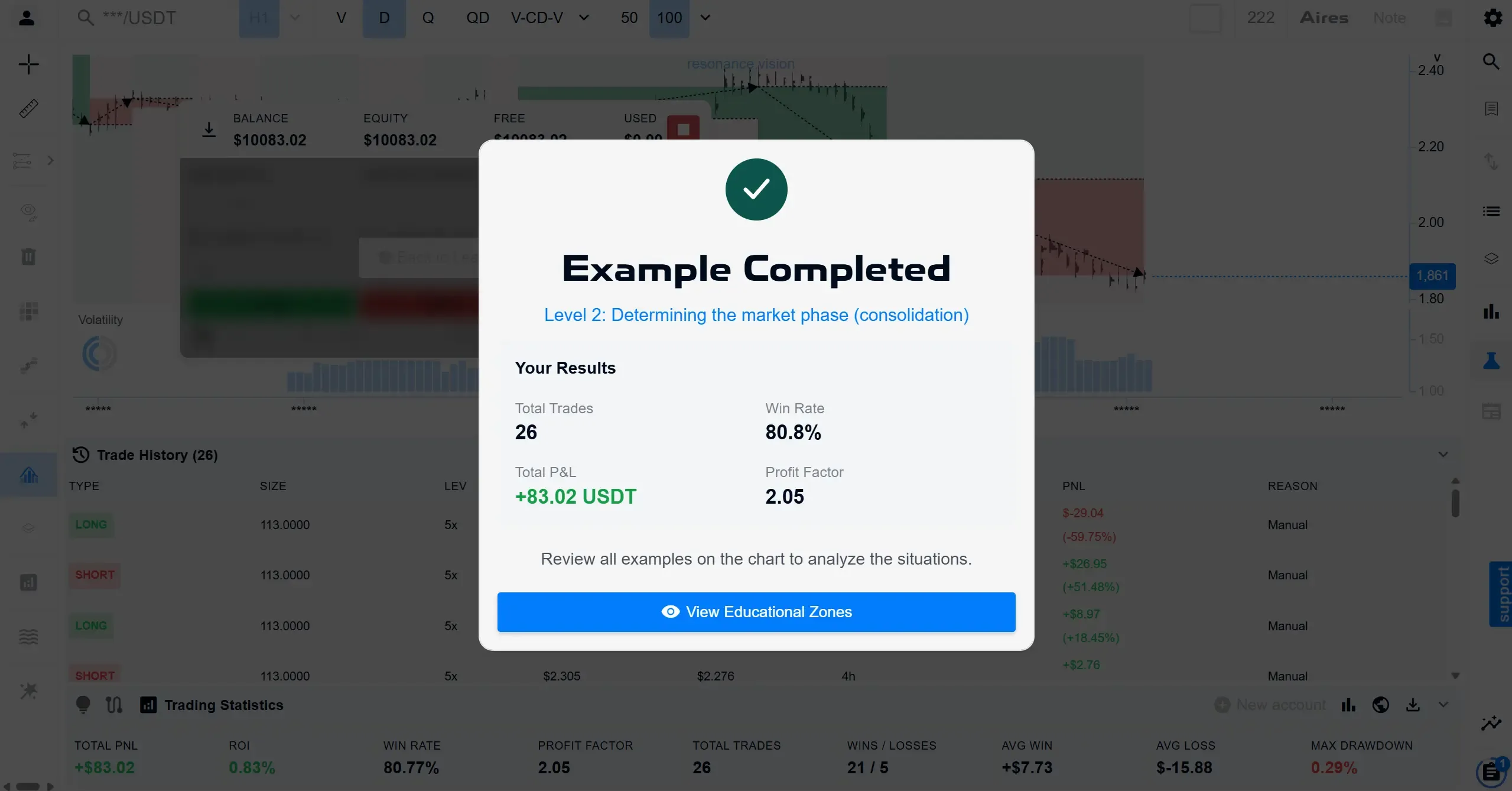
Когда условия примера выполнены, появляется модальное окно с названием уровня и блоком результатов: количеством сделок, Win Rate, итоговым P&L и Profit Factor именно по этому примеру.
В этом же окне есть кнопка для просмотра учебных зон на графике. После закрытия окна подсвеченные зоны остаются на графике и показывают, где именно находилась учебная ситуация. Это позволяет сравнить собственное решение с замыслом задания.
12. Как завершить случайную симуляцию вручную
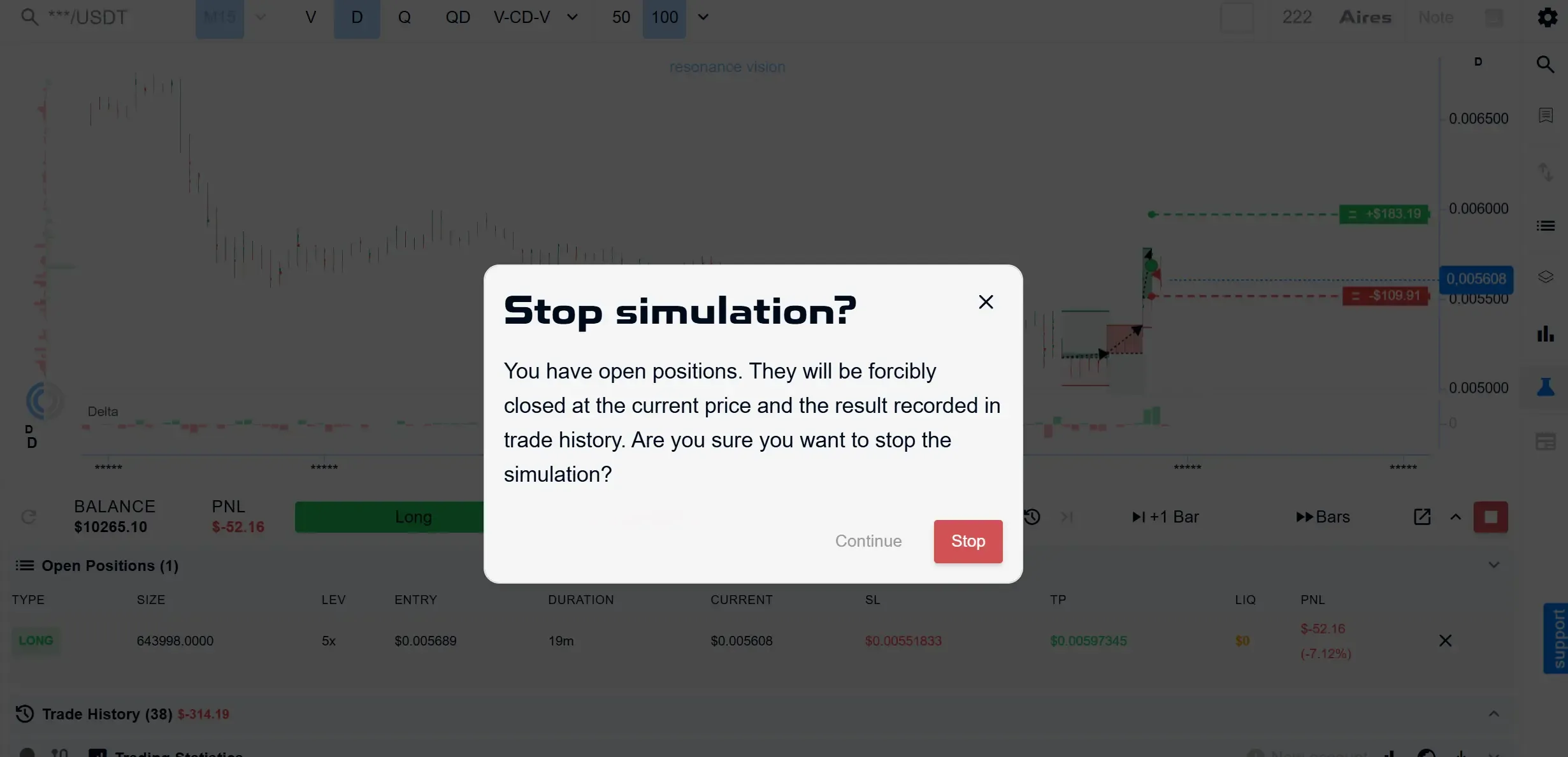
Красная квадратная кнопка возле блока Баланс открывает окно подтверждения «Остановить симуляцию?».
Если есть открытые позиции, система предупреждает, что они будут принудительно закрыты по текущей цене в симуляции, а результат будет зафиксирован в истории сделок.
Пользователь может подтвердить завершение кнопкой «Остановить» или отменить действие и вернуться к симуляции кнопкой «Продолжить».
Это отдельное действие от «Рестарта», который сразу запускает новую симуляцию с чистого листа.
13. Как вернуться к незавершённой симуляции
Отдельной функции восстановления завершённой или прерванной симуляции в Simulator нет.
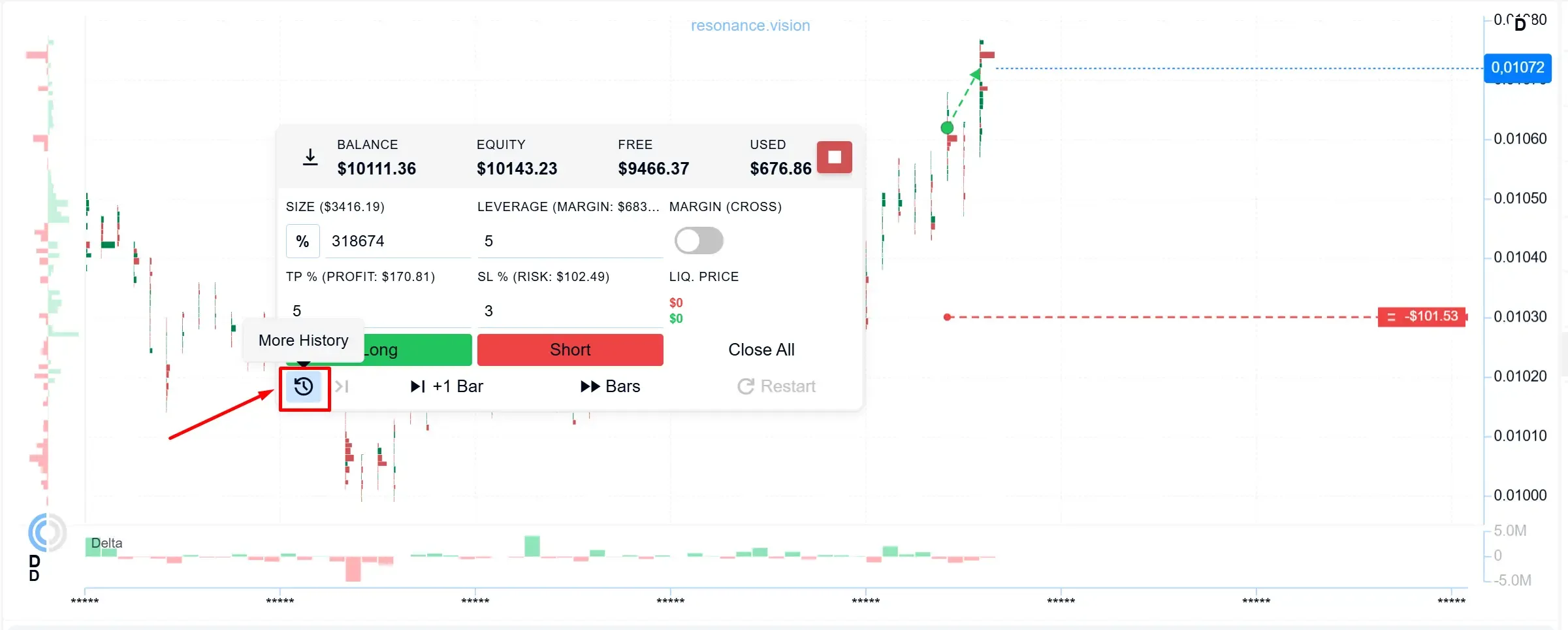
Иконка истории возле кнопки «+1 бар» не восстанавливает предыдущую сессию — она открывает дополнительную историю графика текущего тикера.
Симуляцию можно завершить с помощью соответствующей кнопки или перезапустить через «Рестарт». О том, как «Рестарт» влияет на доступное количество запусков, см. в статье «Что считается одним запуском Trading Simulator».
Следите за новыми материалами в нашем Telegram-канале.
Не нужно придумывать сложные схемы и искать «грааль». Используйте инструменты платформы Resonance для анализа рынка и практики трейдинга.
Trading Simulator — инструмент для тренировки торговых решений и анализа результатов.
Зарегистрируйтесь по ссылке и ознакомьтесь с возможностями Resonance:
OKX | BingX | KuCoin.
Промокод TOPBLOG даёт скидку 10% на любой тарифный план Resonance.
Рекомендуемые статьи