Trading Simulator: тур по інтерфейсу
Покроковий тур інтерфейсом Trading Simulator: від запуску та вибору сценарію до відкриття позиції, роботи з барами, статистики, історії угод і завершення симуляції.
Зміст
- 011. Як відкрити Simulator
- 022. Як вибрати сценарій
- 033. Інструкція до навчального сценарію
- 044. Панель керування
- 055. Як відкрити позицію
- 066. Відкриті позиції
- 077. Як рухатися вперед по історії
- 088. Статистика під час симуляції
- 099. Історія закритих угод
- 1010. Рахунки та баланс
- 1111. Завершення навчального сценарію
- 1212. Як завершити випадкову симуляцію вручну
- 1313. Як повернутися до незавершеної симуляції
Trading Simulator відкривається безпосередньо з кластерного графіка Resonance. Після вибору сценарію користувач переходить до панелі керування, де може налаштувати позицію, рухатися вперед по історичних барах, стежити за результатами угод і завершити симуляцію.
Маршрут цього туру: Simulator → вибір сценарію → інструкція → панель керування → позиція → наступні бари → статистика → історія → завершення.
Якщо спочатку потрібно зрозуміти принцип роботи Simulator, див. «Як працює Trading Simulator»
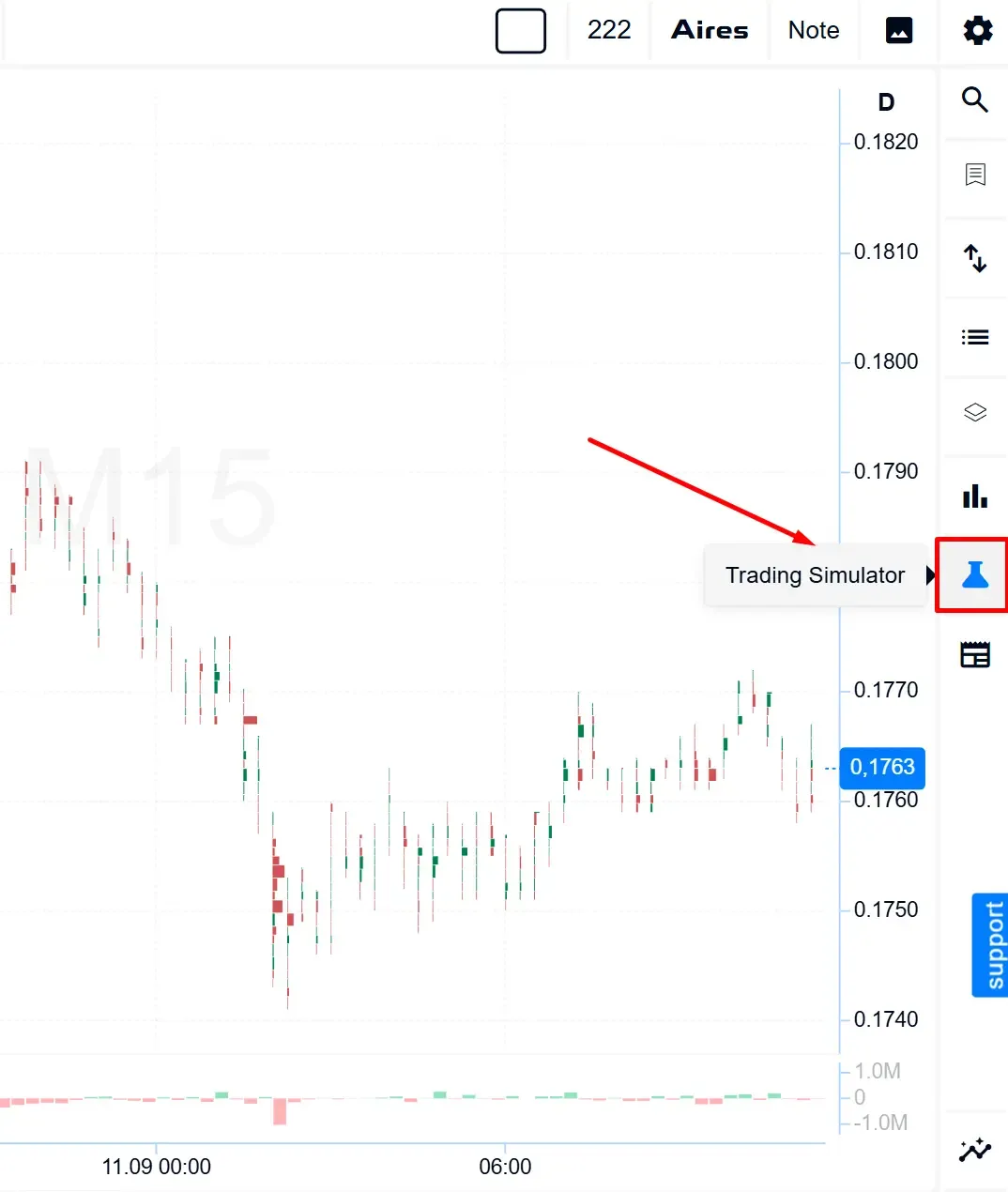
1. Як відкрити Simulator
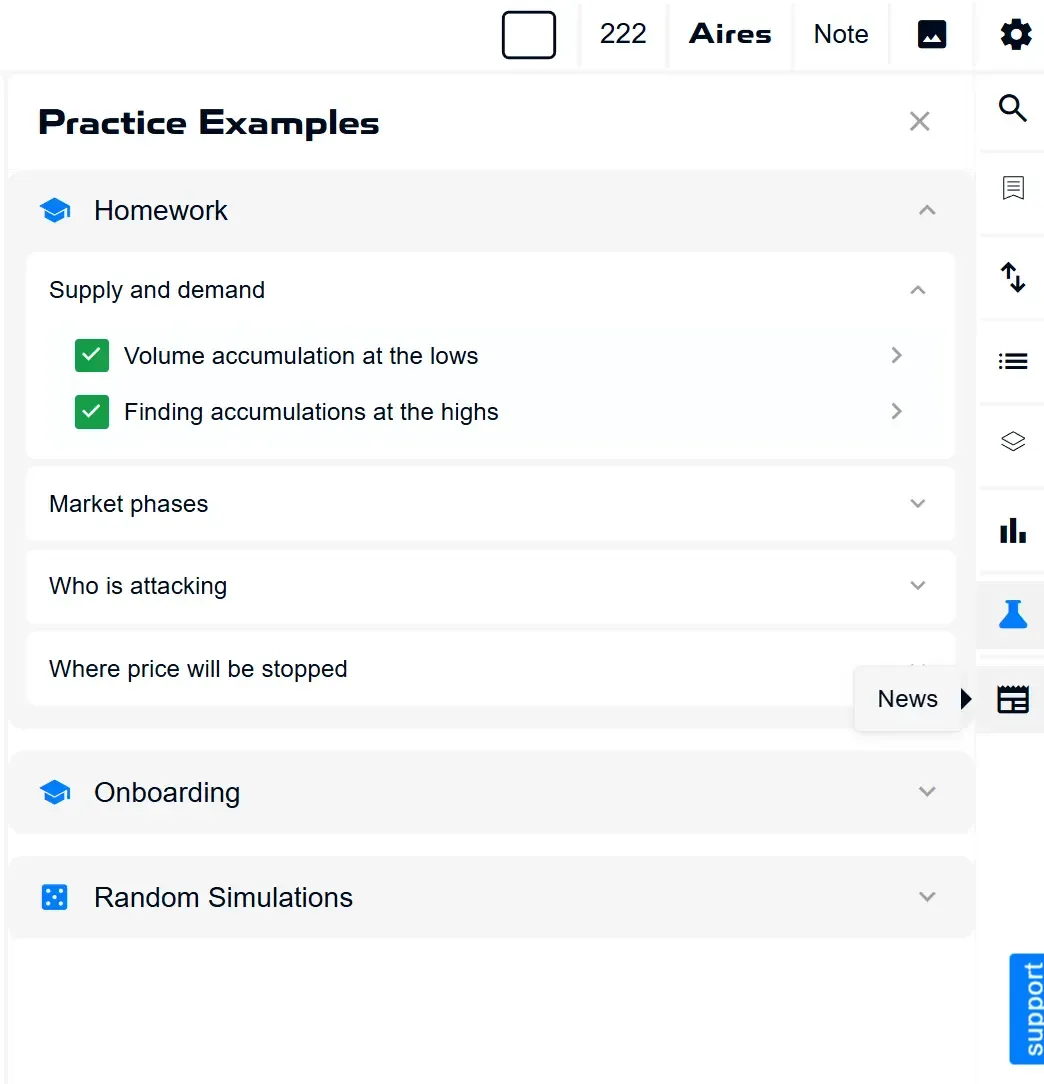
Точка входу — іконка колби на правій вертикальній панелі кластерного графіка. Натискання на неї відкриває бічну панель «Приклади для практики», яка й слугує головним меню Simulator.
2. Як вибрати сценарій
Панель складається з трьох розділів у фіксованому порядку: Домашні завдання, Онбординг, Випадкові симуляції. Порядок розділів не змінюється — а от чекбокси всередині кожного розділу заповнюються зеленими галочками в міру того, як користувач проходить конкретні приклади.
Домашні завдання згруповані за темами (наприклад, «Попит і пропозиція» з підпунктами «Накопичення обсягів на мінімумах», «Пошук накопичень на максимумах», далі теми «Фази ринку», «Хто атакує», «Де зупиниться ціна»).
Онбординг — це послідовність із вправ (наприклад, «Прибуток в зоні накопичення», «Лонг біля великої стінки ставок на тепловій карті», «Навмисний стоп-лосс і перехід до беззбитковості», аж до останньої «Повна свобода: торгівля без підказок»), яку користувач проходить за порядком.
У розділі Випадкові симуляції готових прикладів немає — це самостійна практика; запустити її можна кнопкою «Випадкова симуляція» або «Випадкова симуляція (Aires)», різниця між якими розглянута у статті «Classic і Aires у Trading Simulator: у чому різниця».
3. Інструкція до навчального сценарію
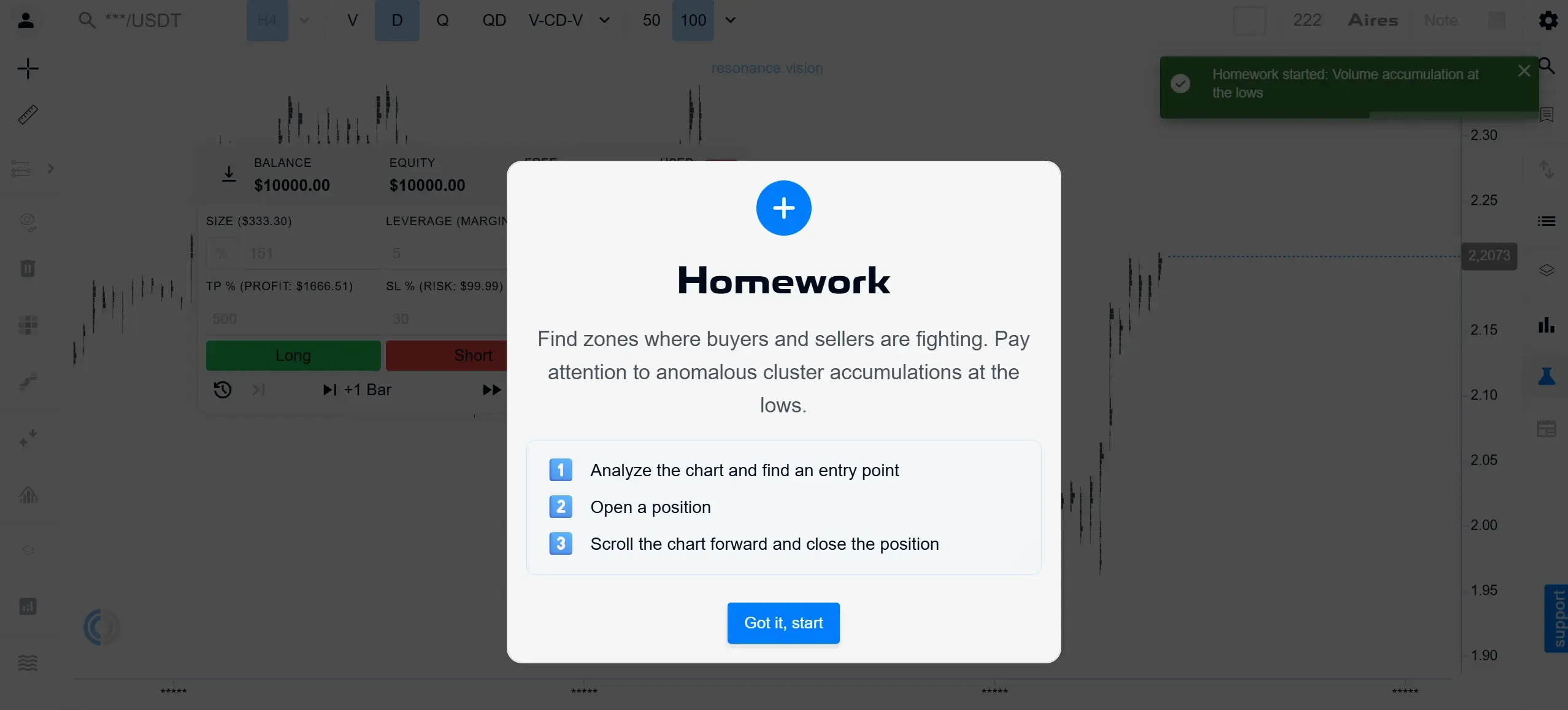
Одразу після вибору конкретного прикладу з’являється модальне вікно з описом мети завдання і пронумерованим списком дій (зазвичай 3 кроки: проаналізувати графік і знайти точку входу, відкрити позицію, просунути графік уперед і закрити позицію). Кнопка внизу закриває інструкцію й одразу відкриває панель керування, часто вже з попередньо виставленими для цього завдання параметрами. Для Випадкових симуляцій такої покрокової інструкції немає — користувач одразу переходить до панелі керування.
4. Панель керування
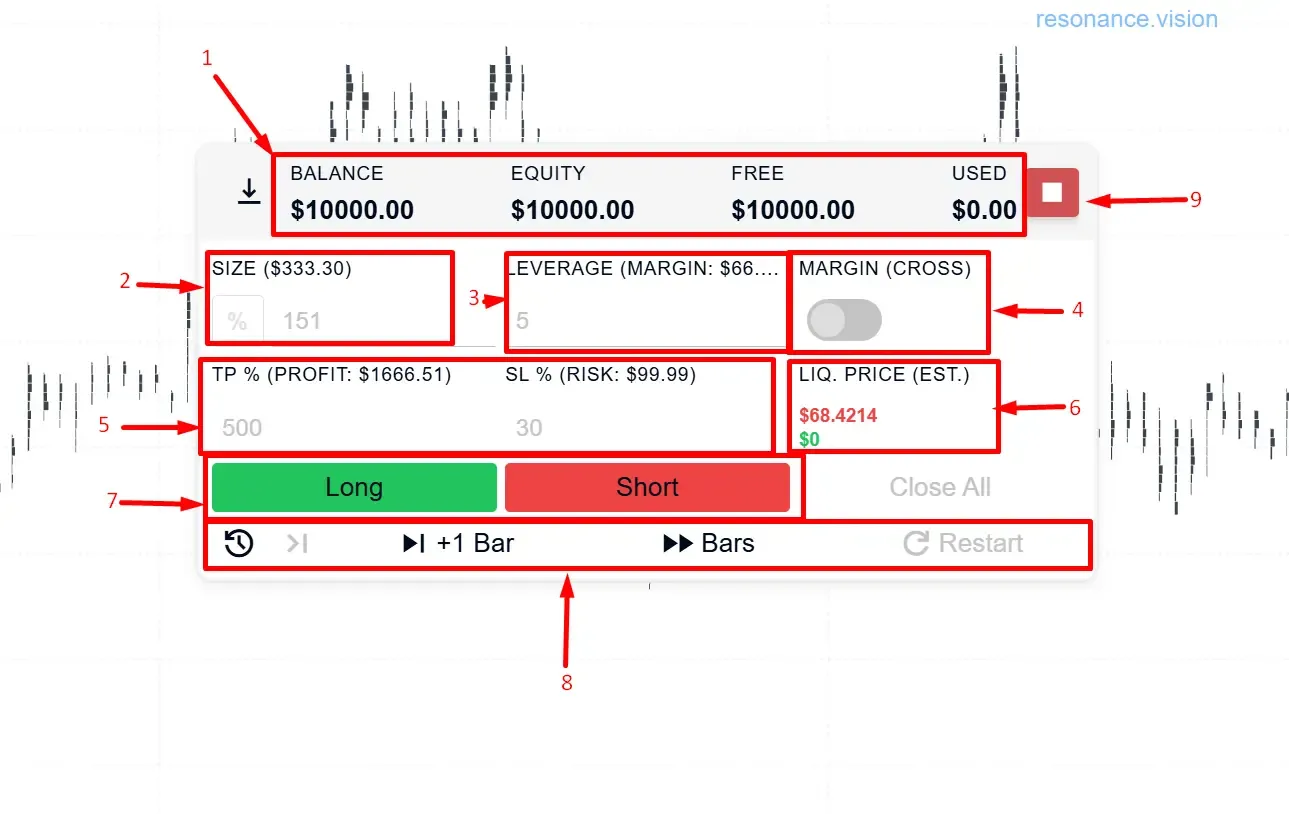
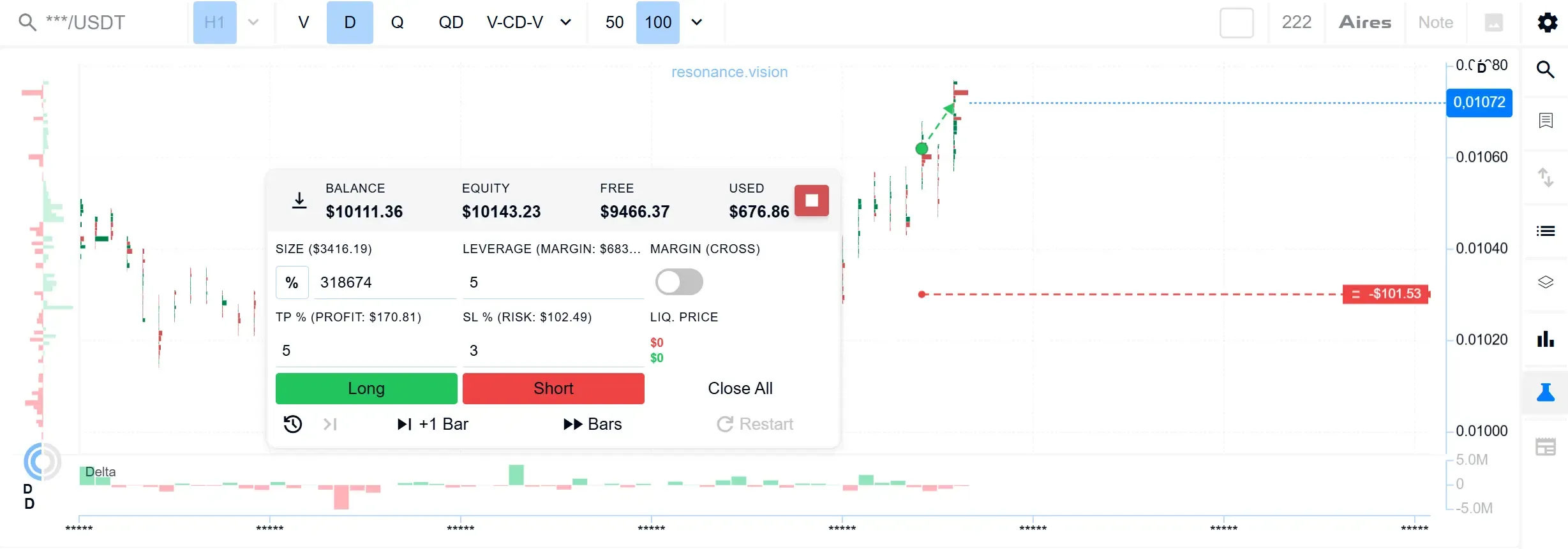
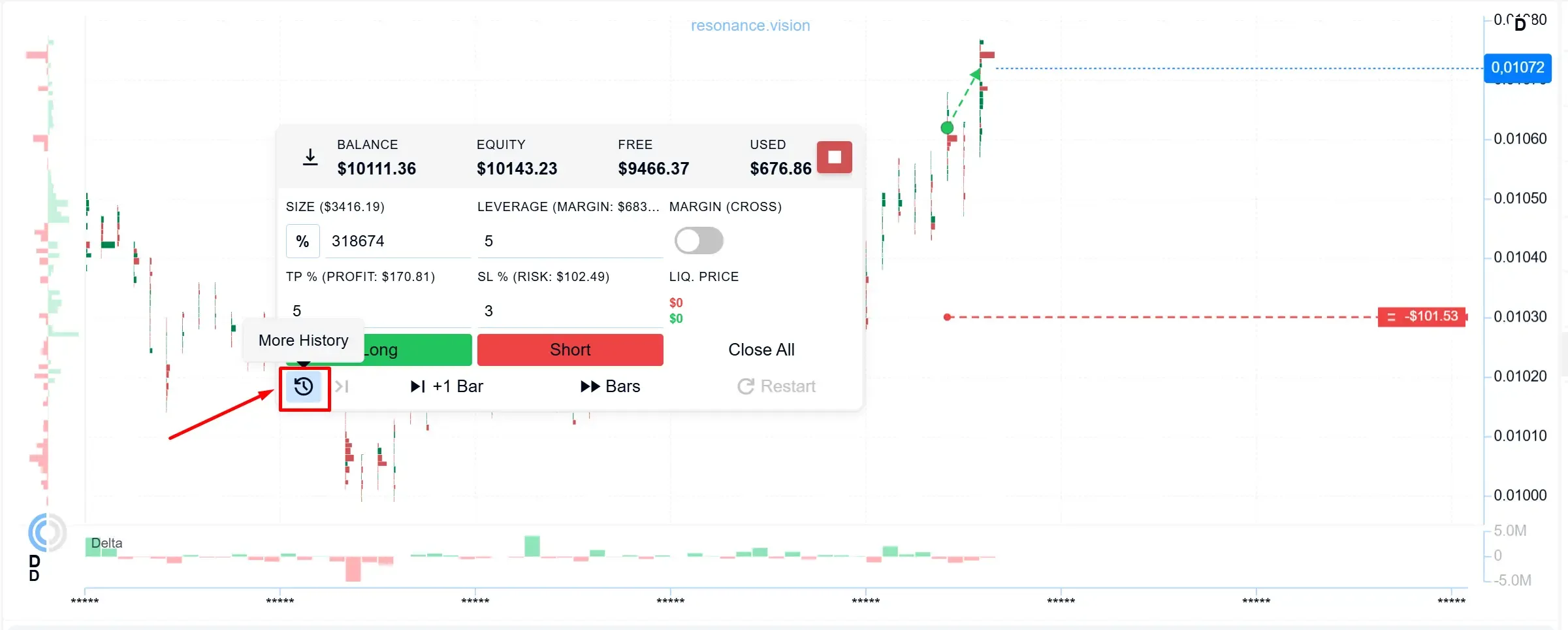
Панель з’являється поверх графіка одразу після старту сценарію:
- Баланс, Еквіті, Вільно, Використано — стан віртуального рахунку.
- Розмір — обсяг позиції, у відсотках від балансу або вручну в доларах.
- Плече — коефіцієнт кредитного плеча, одразу перераховується в суму маржі.
- Маржа (Cross) — перемикач режиму маржі.
- TP % і SL % — рівні тейк-профіту й стоп-лоссу з автоматичним розрахунком прибутку/збитку в доларах.
- Ціна ліквід. (оцінка) — орієнтовна ціна ліквідації.
- Лонг / Шорт — кнопки відкриття позиції.
- Закрити всі — активна лише за наявності відкритих позицій.
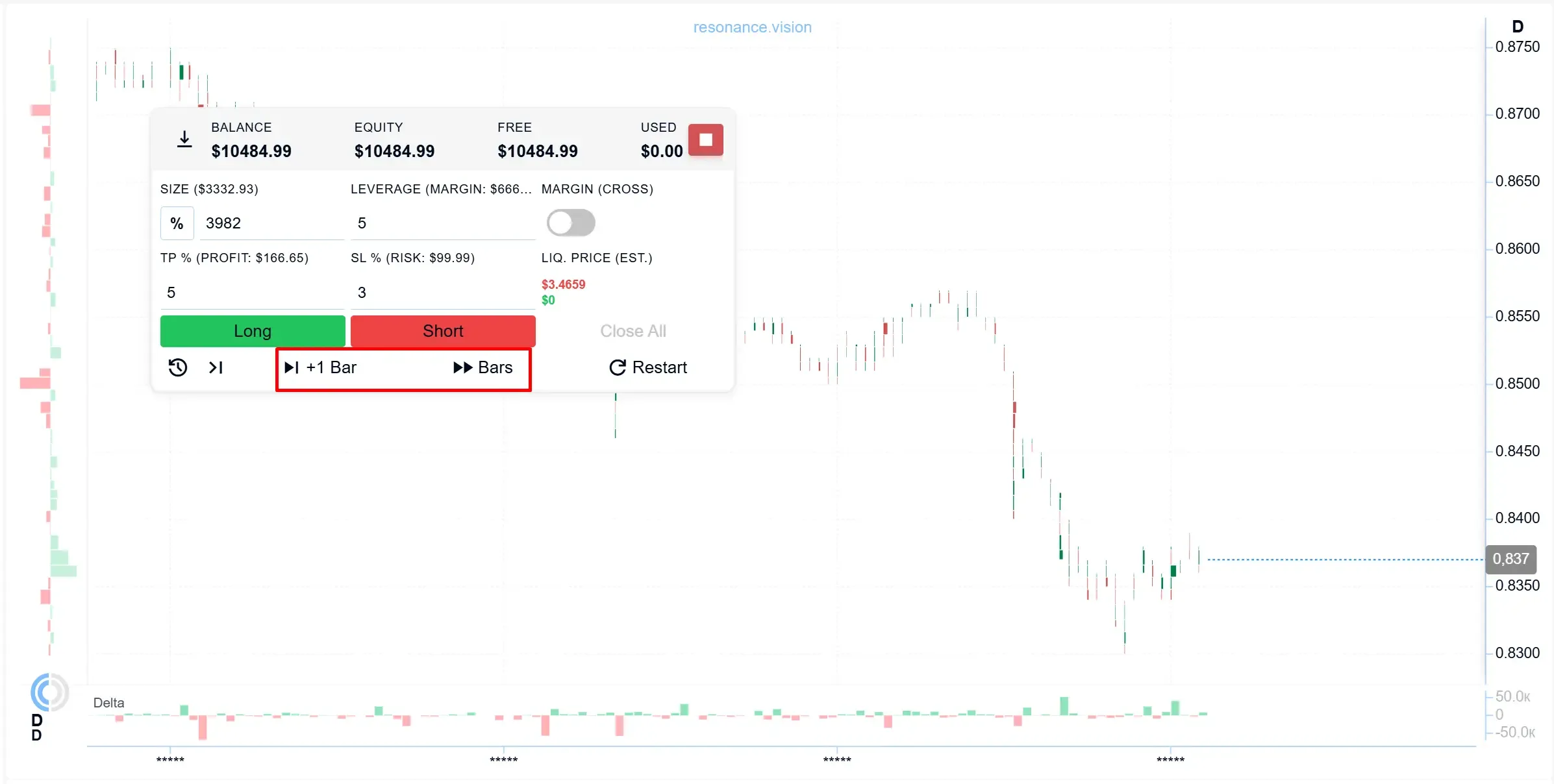
- Блок навігації: іконка історії, «+1 бар», «▶▶ Бари», «Рестарт».
- Червона квадратна кнопка біля блоку Баланс — примусове завершення симуляції.
5. Як відкрити позицію
Після натискання Лонг або Шорт позиція відкривається за поточною ціною бару. На графіку з’являється маркер точки входу і дві пунктирні лінії, що йдуть праворуч: зелена — рівень тейк-профіту із сумою очікуваного прибутку, червона — рівень стоп-лоссу із сумою очікуваного збитку.
6. Відкриті позиції
Під графіком з’являється таблиця відкритих позицій із типом (Лонг/Шорт), розміром, плечем, ціною входу, тривалістю утримання, поточною ціною, рівнями SL і TP, ціною ліквідації та поточним PnL у доларах і відсотках. Кожен рядок має кнопку закриття для ручного виходу з позиції.
7. Як рухатися вперед по історії
Стрілками вліво/вправо і пробілом можна гортати перегляд історичних барів графіка. Але після того як позиція відкрита, рух самої симуляції вперед — тобто розкриття наступного «майбутнього» бару — відбувається тільки через кнопки «+1 бар» (один крок) і «▶▶ Бари» (автоматичне програвання серії барів); клавіатура на це не впливає.
8. Статистика під час симуляції
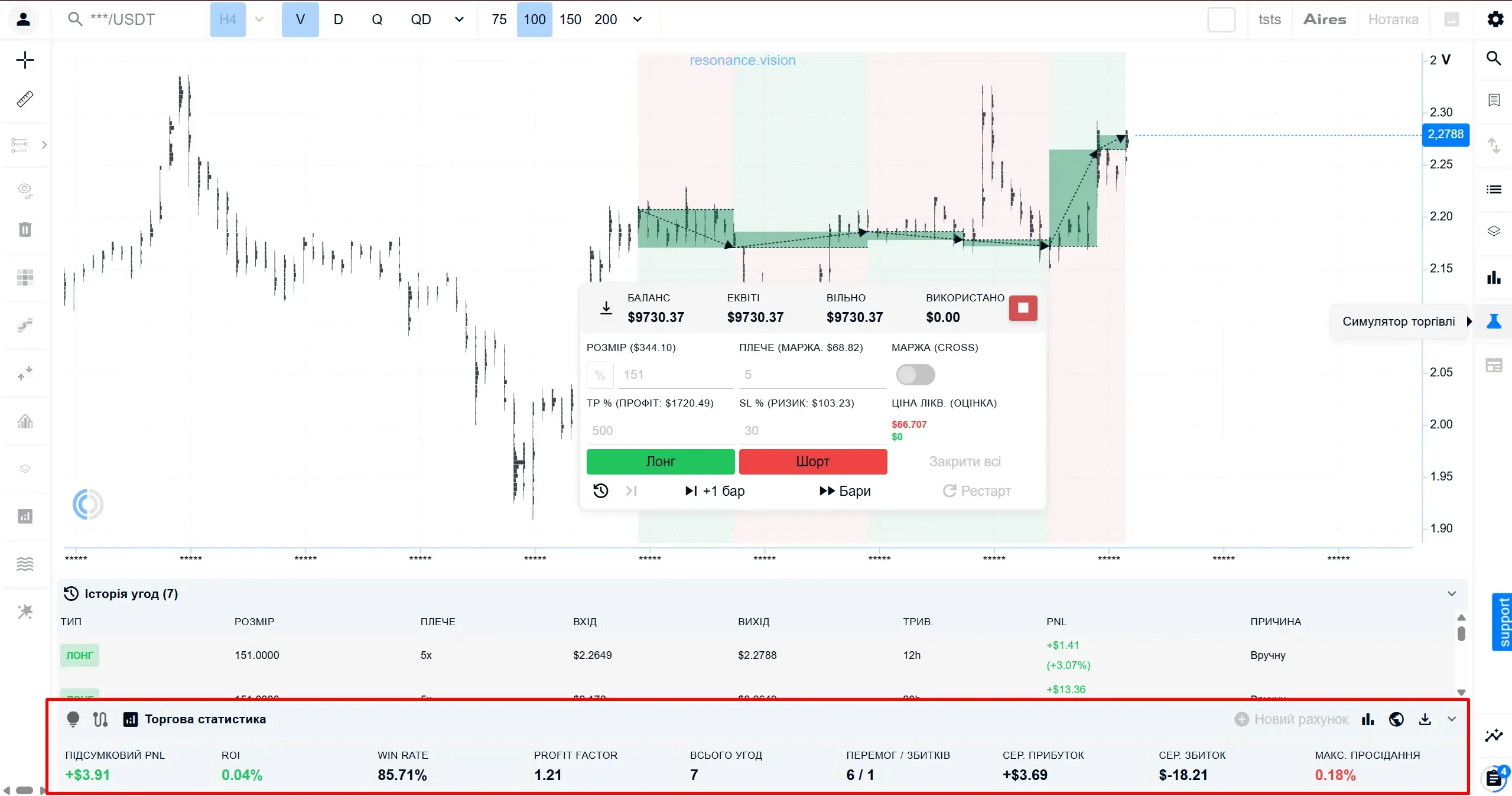
У нижній частині екрана розташована панель торгової статистики. У згорнутому вигляді вона показує підсумковий PnL і ROI поточної сесії; розгортається у повнішу таблицю з додатковими метриками (Win Rate, Profit Factor, кількість угод, середній прибуток/збиток, максимальна просадка). Детальний розбір показників див. у статті «Як читати статистику Trading Simulator».
9. Історія закритих угод
Над панеллю статистики знаходиться таблиця історії угод: тип угоди, розмір, плече, ціни входу й виходу, тривалість утримання, результат у доларах і відсотках та причина закриття (вручну або спрацювання SL/TP). Ця таблиця дає змогу побачити не лише підсумкові цифри, а й конкретну послідовність рішень.

10. Рахунки та баланс
Кнопка «Новий рахунок» у панелі статистики за замовчуванням неактивна. Вона стає доступною, коли віртуальний баланс просідає на 50% від стартового або <=100$ — це запобіжник на випадок серії невдалих угод, а не довільна опція «скинути баланс у будь-який момент».

11. Завершення навчального сценарію
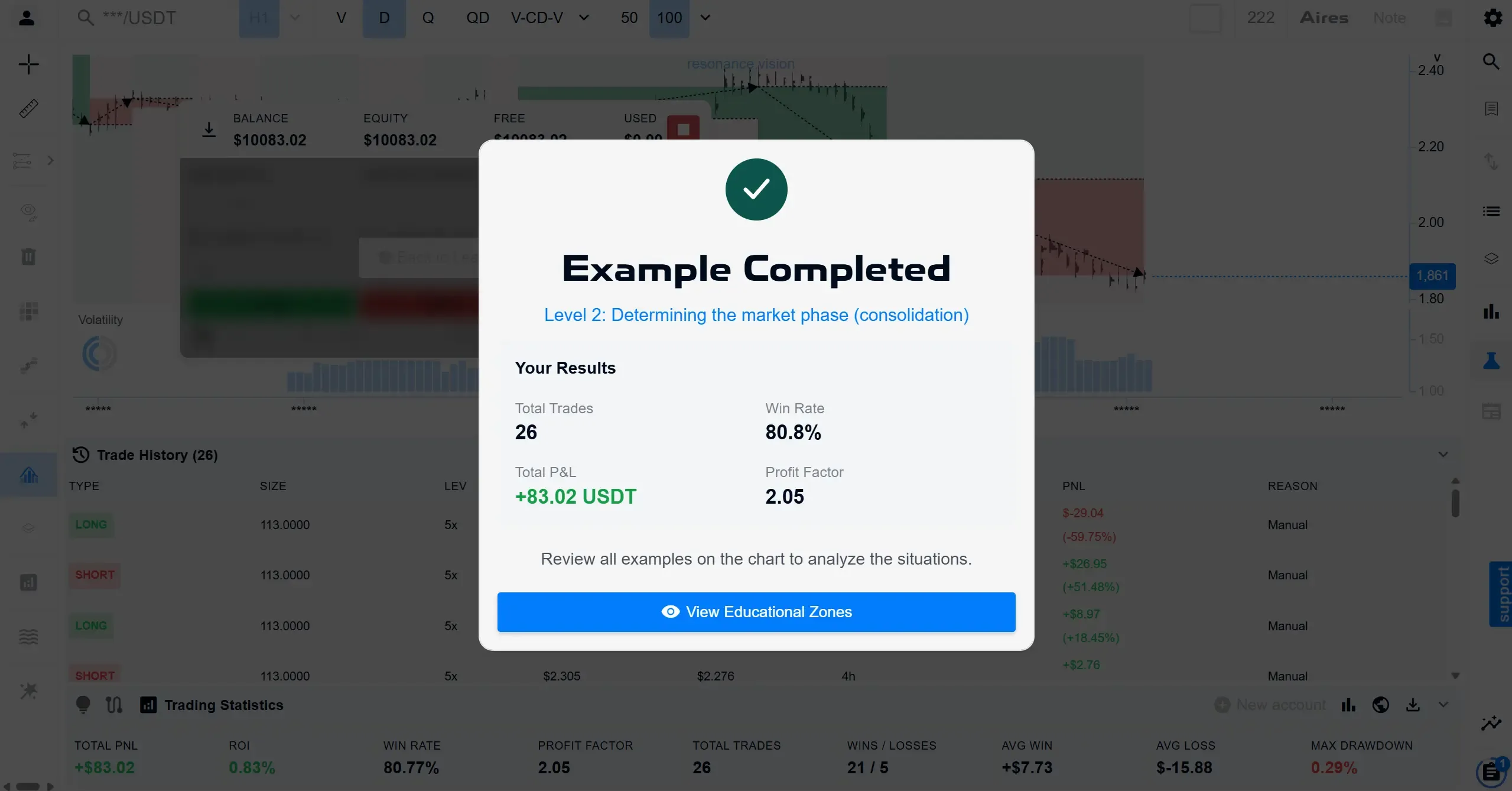
Коли умови прикладу виконано, з’являється модальне вікно з назвою рівня і блоком результатів (кількість угод, Win Rate, підсумковий P&L, Profit Factor саме за цей приклад) і кнопкою для перегляду освітніх зон на графіку. Після закриття вікна на графіку залишаються підсвічені зони, які показують, де саме була навчальна ситуація — це дозволяє порівняти власне рішення із задумом завдання.
12. Як завершити випадкову симуляцію вручну
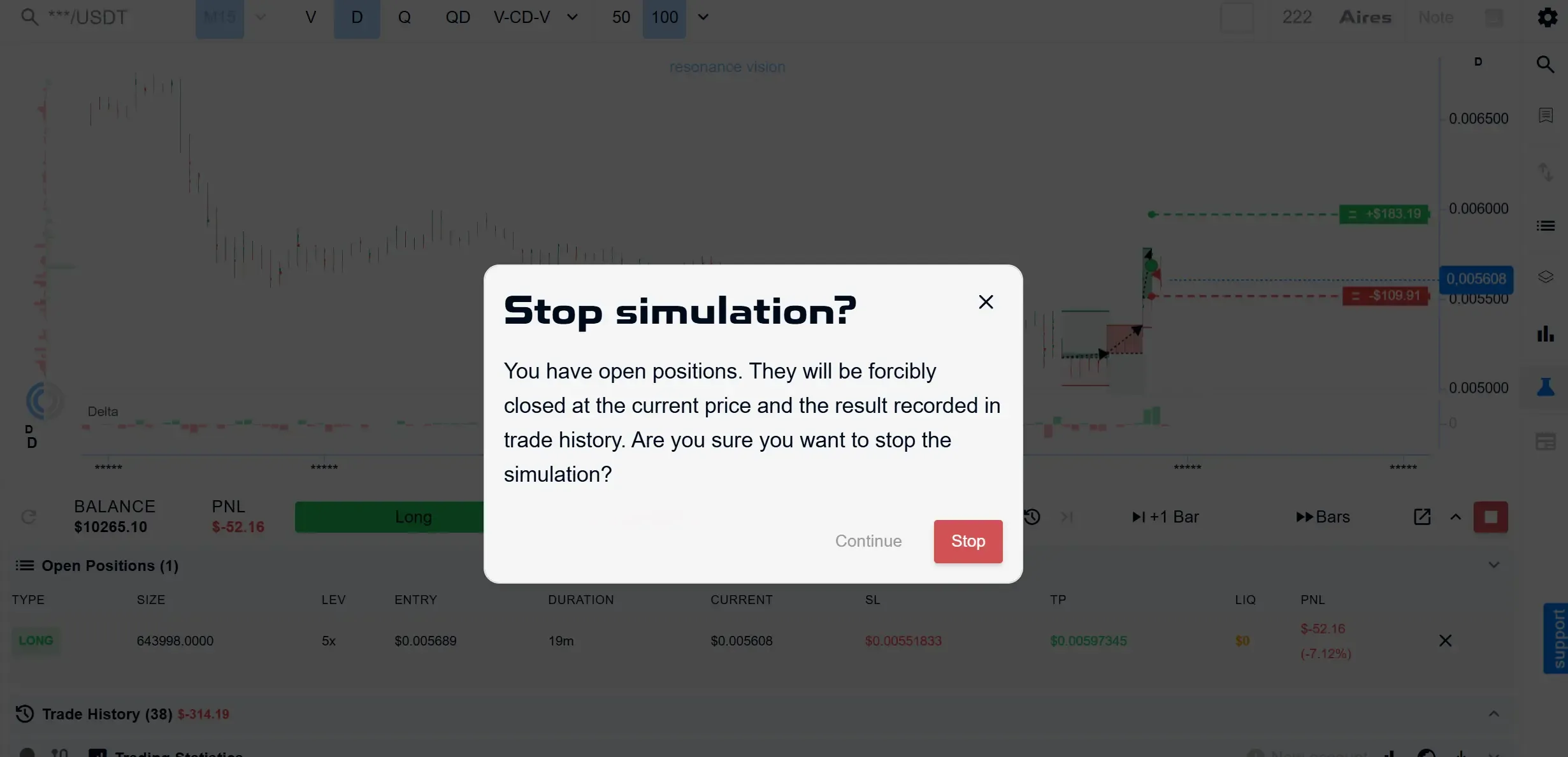
Червона квадратна кнопка біля блоку Баланс відкриває підтвердження «Зупинити симуляцію?» з попередженням: якщо є відкриті позиції, вони будуть примусово закриті за поточною ціною, а результат зафіксується в історії угод. Користувач може підтвердити зупинку («Зупинити») або скасувати дію й повернутися до симуляції («Продовжити»). Це окрема дія від Рестарту, який одразу починає нову симуляцію з чистого аркуша.
13. Як повернутися до незавершеної симуляції
Іконка історії біля кнопки «+1 бар» не відновлює попередню сесію — вона відкриває додаткову історію графіка поточного тікера. Симуляцію можна завершити через відповідну кнопку або перезапустити за допомогою «Рестарт». Як «Рестарт» впливає на доступні запуски, див. у статті “Що вважається одним запуском Trading Simulator”.
Слідкуйте за новими матеріалами в нашому Telegram-каналі.
Не потрібно вигадувати складні схеми та шукати «грааль». Використовуйте інструменти платформи Resonance для аналізу ринку та практики трейдингу.
Trading Simulator — інструмент для тренування торгових рішень і аналізу результатів.
Зареєструйтеся за посиланням та ознайомтеся з можливостями Resonance:
OKX | BingX | KuCoin.
Промокод TOPBLOG дає знижку 10% на будь-який тарифний план Resonance.
Рекомендовані статті